Pendahuluan
Banyak pengguna PC atau laptop ingin menjalankan Windows 10 dan Linux Mint dalam satu SSD (dual boot). Alasan yang paling sering adalah performa HDD yang mulai menurun, sering error, atau ingin sistem yang lebih cepat, stabil, dan responsif.
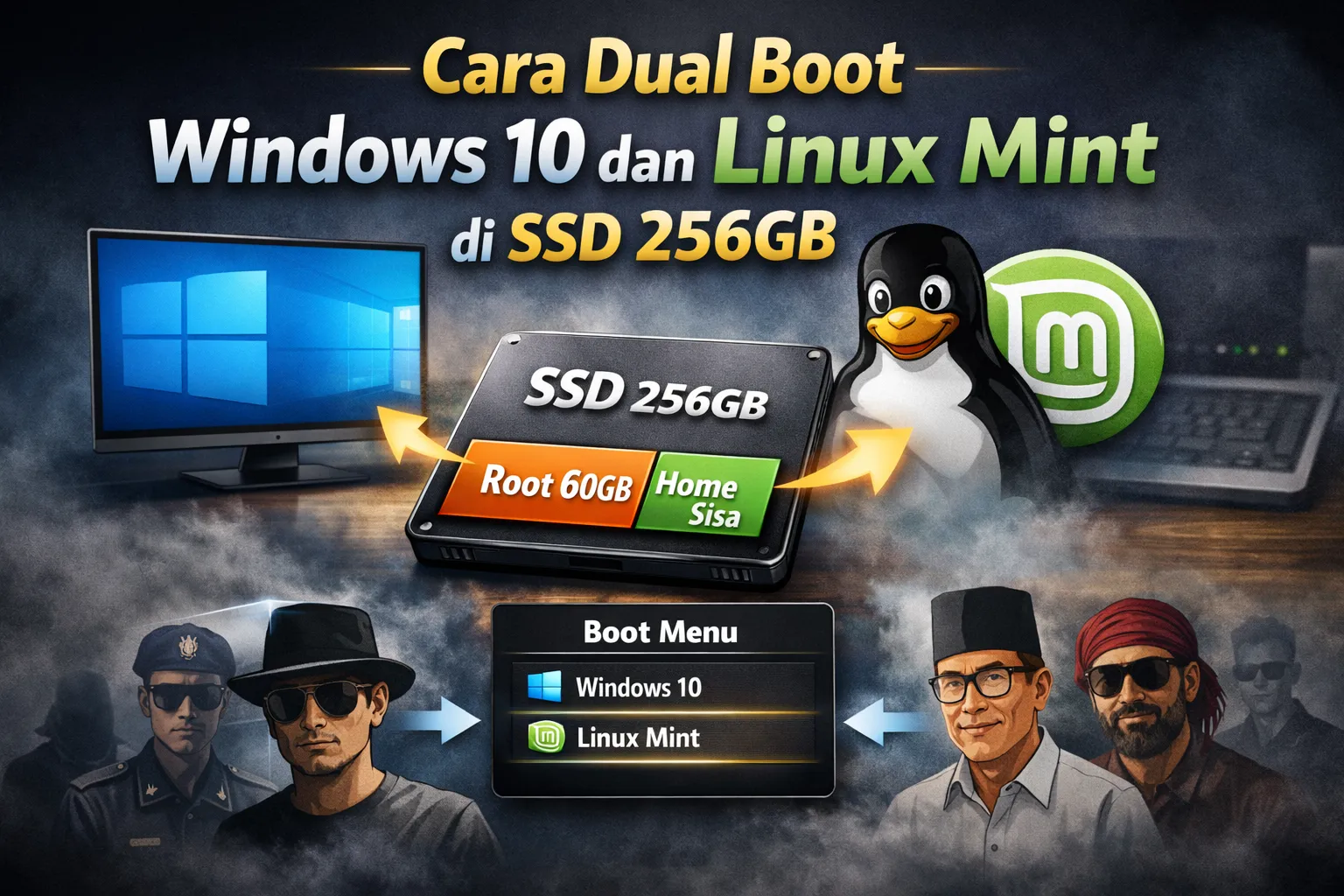
Pada artikel ini, kita akan membahas cara dual boot Windows 10 dan Linux Mint di SSD 256GB dengan skema partisi yang rapi dan aman:
- Windows 10: ±100 GB
- Linux Mint Root (/): 60 GB
- Linux Mint Home (/home): sisa ruang
Panduan ini cocok untuk pemula, tidak ribet, dan minim risiko kesalahan.
Spesifikasi dan Kondisi Awal
- Media penyimpanan: SSD 256 GB
- Sistem awal: Windows 10 (sudah terinstall)
- Mode boot: UEFI
- HDD lama: opsional (tidak dipakai untuk OS, bisa untuk data)
Struktur Disk Awal
/dev/sda1  NTFS   ~52 MB    (Partisi sistem Windows – jangan disentuh)
/dev/sda2  NTFS   ~100 GB   (Windows 10)
/dev/sda   Free   ~148 GB   (Kosong untuk Linux Mint)
Kenapa Linux Dipasang di SSD?
Menginstall Linux Mint di SSD memberikan banyak keuntungan:
- Booting dan loading aplikasi jauh lebih cepat
- Sistem lebih stabil dan responsif
- Tidak tergantung HDD lama yang mulai rusak
- Update dan instal aplikasi berjalan lancar
Skema Partisi yang Direkomendasikan
Pembagian SSD 256GB
| Sistem | Partisi | Ukuran |
|---|---|---|
| Windows 10 | NTFS | ±100 GB |
| Linux Mint | Root (/) | 60 GB |
| Linux Mint | Home (/home) | ±86 GB |
| EFI System | FAT32 | Sudah ada |
Catatan:
Panduan ini tidak menggunakan swap, karena Linux Mint tetap stabil tanpa swap, terutama jika RAM ≥ 8 GB.
Langkah 1: Mengecilkan Partisi Windows
- Masuk ke Windows 10
- Tekan Win + X → Disk Management
- Klik kanan pada Drive C: → Shrink Volume
- Atur agar ukuran Windows tersisa sekitar 100 GB
- Klik Shrink
Setelah itu akan muncul Unallocated Space ±148 GB.
Langkah 2: Pengaturan BIOS / UEFI
Masuk ke BIOS/UEFI, lalu pastikan:
- Boot Mode: UEFI
- Secure Boot: Disabled
- SATA Mode: AHCI
Simpan pengaturan dan restart.
Langkah 3: Install Linux Mint
- Boot dari USB Installer Linux Mint
- Pilih Install Linux Mint
- Saat muncul pilihan instalasi, pilih:
Something else
Mode ini memungkinkan kita mengatur partisi secara manual.
Langkah 4: Membuat Partisi Linux Mint
Partisi Root (/)
- Pilih Free space
- Klik Add
- Size:
60000 MB - File system: ext4
- Mount point:
/ - Format: Yes
Partisi Home (/home)
- Pilih sisa Free space
- Klik Add
- Size: biarkan otomatis (sisa ruang)
- File system: ext4
- Mount point:
/home - Format: Yes
Bootloader
- Device for bootloader installation:
/dev/sda(disk SSD, bukan partisi)
Hal yang Wajib Diperhatikan
Jangan format partisi berikut:
/dev/sda1/dev/sda2
Jangan install bootloader ke partisi NTFS
Bootloader harus ke disk SSD (/dev/sda)
Di Mana Aplikasi Linux Terinstall?
- Aplikasi Linux (apt, Software Manager) → Root (
/) - Data user, setting, dokumen → Home (
/home)
Analogi Sederhana
- Root (/) = Program Files + System
- Home (/home) = Folder Users
Karena itu, root 60 GB sangat aman, bahkan untuk penggunaan jangka panjang.
Setelah Instalasi Selesai
Saat komputer di-restart:
Akan muncul menu GRUB
Pilihan sistem:
- Linux Mint
- Windows Boot Manager
Kedua sistem berjalan normal dan saling terpisah.
Keuntungan Setup Ini
✔ Performa SSD maksimal
✔ Sistem lebih awet
✔ Data Linux aman walau reinstall OS
✔ Cocok untuk kerja, coding, dan pemakaian harian
✔ Minim risiko error
Kesimpulan
Dual boot Windows 10 dan Linux Mint di SSD 256GB adalah solusi terbaik jika HDD mulai bermasalah atau kamu ingin sistem yang cepat dan stabil.
Dengan pembagian:
- Windows 10: 100 GB
- Linux Mint Root: 60 GB
- Linux Mint Home: sisa ruang
kamu mendapatkan setup yang rapi, aman, dan profesional.


Diskusi
0 Komentar